Les couleurs des statuts, les ronds d’initiales des clients, les boutons, les champs de saisie, les dialogues et le clavier.
Toutes les pages de Pet-Keeper partagent les mêmes repères. Une fois ces quelques règles connues, vous les retrouvez partout : dans les réservations, la facturation comme dans les fiches clients.
Lire une liste
Chaque statut réunit une couleur, une icône et un mot. Le libellé reste toujours écrit : vous n'avez jamais à deviner ce que signifie une couleur.
Réservations : En attente en orange, Confirmée en vert, Terminée en bleu, Annulée en rouge.
Factures : Brouillon en gris, Émise en bleu, Envoyée en orange, Payée en vert, Annulée en rouge.
Un rond à ses initiales représente chaque client, dans les listes de clients et de réservations, dans la recherche et sur le tableau de bord. Si sa fiche porte un Indicateur visuel , le rond en prend la couleur. Survolez-le pour lire sa signification, par exemple Client fidèle ou Attention requise . Sans indicateur, le rond reste neutre, cerclé de gris.
Au bout de chaque ligne, l'action la plus courante porte une icône et un mot court, comme Confirmer ou Émettre . Les autres boutons n'affichent qu'une icône : survolez-les pour lire leur nom, par exemple Télécharger le PDF .
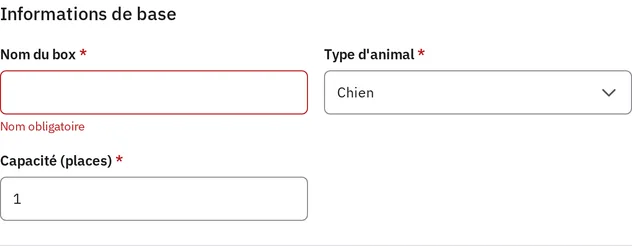
Le nom de chaque champ s'affiche au-dessus de sa case. Un astérisque rouge signale un champ obligatoire.
Si vous quittez un champ obligatoire sans le remplir, son contour passe au rouge. Un message, par exemple Nom obligatoire , apparaît juste en dessous et reste affiché tant que le champ est vide.
Le formulaire d'un nouveau box : le nom a été laissé vide, son contour et le message Nom obligatoire passent au rouge.
Les boutons suivent un code simple :
Vert pour l'action principale, par exemple Créer la réservation .
Gris avec un contour pour une action secondaire, par exemple Retour .
Rouge pour supprimer ou annuler.
En bas de chaque formulaire, la barre d'actions réunit Retour et l'action principale. Sur téléphone, les libellés se raccourcissent, par exemple Enregistrer , et les actions secondaires se rangent derrière le bouton ⋯ .
Les dialogues
Certaines actions s'ouvrent dans une fenêtre au centre de l'écran : enregistrer un paiement, confirmer une réservation ou consulter un séjour depuis l'occupation. Le reste de la page s'assombrit derrière elle.
Pour fermer un dialogue sans rien enregistrer, appuyez sur Échap , cliquez en dehors de la fenêtre ou utilisez la croix en haut à droite. Seul le bouton d'action du dialogue, par exemple Enregistrer , valide votre saisie.
Travailler au clavier
Pet-Keeper se pilote aussi au clavier, sans souris :
Tab passe d'un élément au suivant. À la première pression, un lien Aller au contenu apparaît en haut de la page : il saute le menu et vous amène directement au contenu.
Dans une liste déroulante, dans la recherche de la barre haute ou dans celle d'un client, les flèches haut et bas parcourent les choix. Entrée valide, Échap referme la liste.
Dans un calendrier, les flèches déplacent le jour sélectionné. Entrée le choisit, Échap referme le calendrier.