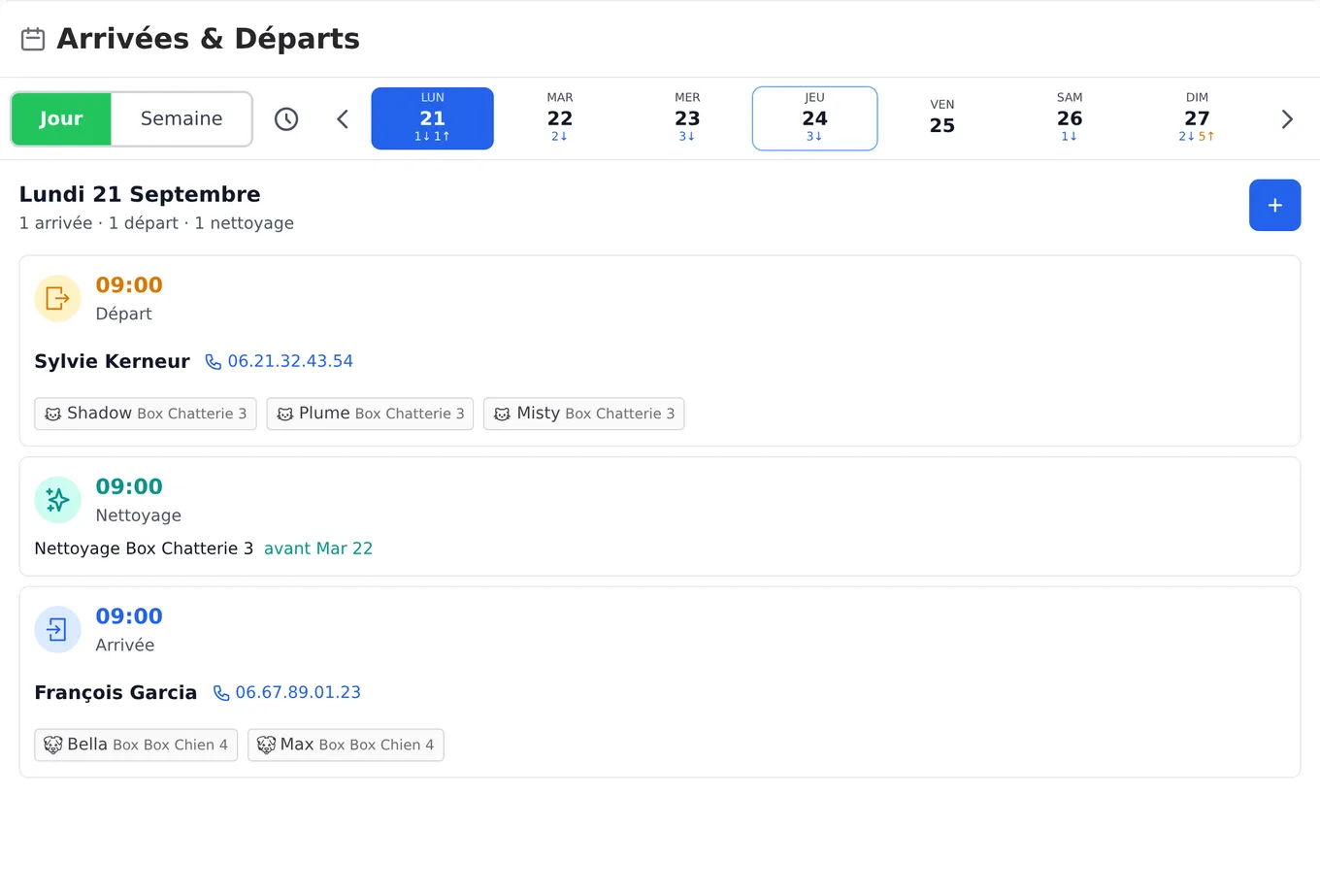
Les vues Jour et Semaine, les nettoyages planifiés et les boutons Confirmer et Clôturer.
La page Arrivées & Départs est votre feuille de route. Elle liste, heure par heure, tout ce qui doit se passer dans la journée : les départs, les nettoyages de boxs qu'ils libèrent, puis les arrivées.
Ouvrir la journée du jour
Ouvrez Arrivées & Départs dans le menu.
La vue Jour s'affiche sur la date du jour.
Le bandeau de semaine, au-dessus, permet de passer d'un jour à l'autre d'un simple clic.
Chaque case du bandeau porte le jour, son numéro et deux compteurs : les arrivées, marquées d'une flèche vers le bas, et les départs, d'une flèche vers le haut. Les deux flèches de part et d'autre changent de semaine, le bouton à droite du sélecteur Jour / Semaine ramène à aujourd'hui.
Lire la feuille de route
Sous la date en toutes lettres, une ligne récapitule la journée sous la forme N arrivées · N départs · N nettoyages . Chaque mouvement est ensuite une carte :
Une Arrivée — l'heure, le client, son téléphone et les animaux attendus avec leur box.
Un Départ — même présentation.
Un Nettoyage — le box libéré et, le cas échéant, le délai avant la prochaine arrivée, sous la forme avant suivi d'une heure ou d'un jour.
Une journée dans l'ordre du terrain : le départ, le nettoyage du box libéré avec son échéance, puis l'arrivée.
À heure égale, l'ordre suit la logique du terrain : les départs d'abord, puis les nettoyages, puis les arrivées. Sur un animal encore sans box, une pastille Non assigné le signale.
Le numéro de téléphone du client est cliquable : sur mobile, il lance l'appel.
Cliquez sur une carte pour ouvrir la réservation correspondante. Le bouton + , à droite de la date, crée une réservation aux dates du jour affiché.
Confirmer une arrivée, clôturer un départ
Deux boutons apparaissent directement sur les cartes, sans avoir à ouvrir la réservation :
Confirmer — sur une arrivée dont la réservation est encore en attente. Le dialogue habituel s'ouvre : génération de la facture d'acompte et choix des emails.
Clôturer — sur un départ dont la date est atteinte. Le dialogue de clôture s'ouvre : génération de la facture finale et choix de l'email.
Le sélecteur Jour / Semaine , en haut à gauche, bascule sur sept colonnes, une par jour. Chaque colonne empile les mouvements sous forme d'étiquettes : l'heure, le sens et le nom du client. Cliquez sur une étiquette pour ouvrir la réservation, ou sur l'en-tête d'un jour pour revenir en vue Jour sur cette date.
C'est la vue à ouvrir le dimanche soir pour préparer la semaine ; la vue Jour est celle du matin.
Une journée sans mouvement affiche Aucun mouvement prévu ce jour . Les réservations annulées n'apparaissent jamais.