Télécharger une sauvegarde, exporter en CSV, restaurer et recalculer : les opérations sensibles.
L'onglet Données réunit tout ce qui touche à vos données dans leur ensemble : les emporter chez vous, les récupérer après un incident, ou les remettre à plat. Deux de ces quatre actions sont irréversibles.
Ouvrir l'onglet Données
Ouvrez Configuration, page Entreprise , dans le menu.
Allez sur l'onglet Données .
Emporter une copie de vos données
Deux formats, deux usages :
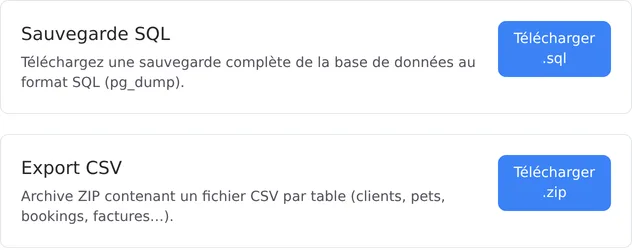
Sauvegarde SQL — le bouton Télécharger .sql produit une sauvegarde complète et fidèle de votre base. C'est le fichier à conserver pour pouvoir restaurer plus tard.
Export CSV — le bouton Télécharger .zip produit une archive contenant un fichier par table : clients, animaux, réservations, factures. C'est le format à ouvrir dans un tableur ou à transmettre à un tiers.
Le haut de l'onglet Données : la sauvegarde SQL et l'export CSV, chacun avec son bouton de téléchargement.
Rien n'est modifié par ces deux actions : vous pouvez les lancer aussi souvent que vous le souhaitez. Prenez l'habitude de télécharger une sauvegarde SQL avant toute opération sensible, et de la ranger ailleurs que sur l'ordinateur de la pension.
Restaurer une sauvegarde
La restauration remplace la totalité de vos données par le contenu du fichier choisi.
Dans la section Restaurer une sauvegarde , choisissez votre fichier de sauvegarde, d'extension .sql .
Cliquez sur Restaurer… .
Tapez RESTORE dans le champ Confirmation .
Cliquez sur Restaurer définitivement .
Cette section est réservée aux administrateurs. Si votre compte ne l'est pas, le message Cette fonctionnalité est réservée aux administrateurs remplace les boutons.
Recalculer toutes les factures
Cette opération supprime toutes les factures de votre pension — acomptes, factures finales et avoirs — et les régénère à partir des règles de facturation en vigueur aujourd'hui.
Cliquez d'abord sur Simuler : rien n'est modifié, mais le rapport vous montre ce qui se passerait.
Lisez le rapport, puis cliquez sur Recalculer… .
Tapez RECALCULER dans le champ Confirmation .
Cliquez sur Lancer le recalcul .
Le rapport, affiché sous les boutons, indique s'il s'agit d'une simulation ou d'une exécution, puis chiffre les réservations analysées, traitées et ignorées, les factures supprimées et régénérées, et le nombre d'erreurs. En cas d'erreur, un lien Voir les erreurs en déplie le détail.
Cette section est réservée au propriétaire du compte. Les autres utilisateurs voient le message Cette fonctionnalité est réservée au propriétaire (rôle owner) .
Pour corriger une seule facture, n'utilisez jamais cette section : passez par un avoir. Voir Avoirs .