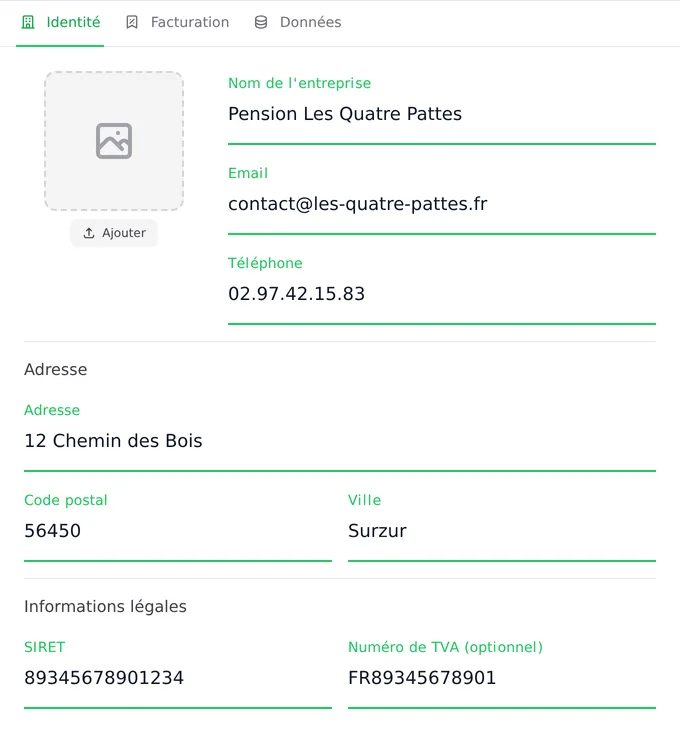
Nom, adresse, SIRET et logo : les informations reprises dans le menu et sur vos factures.
Les informations de votre pension sont saisies une fois et reprises partout : dans le menu, sur chaque facture PDF et dans les emails envoyés à vos clients. C'est le premier réglage à faire après votre inscription.
Renseigner votre établissement
Ouvrez Configuration, page Entreprise , dans le menu.
Restez sur l'onglet Identité .
Complétez les champs décrits ci-dessous.
Cliquez sur Enregistrer en bas de l'écran.
Le bouton Enregistrer ne s'active que lorsque tous les champs obligatoires sont remplis et qu'une modification est en attente.
L'onglet Identité : l'encart du logo à gauche, les coordonnées à droite, puis l'adresse et les informations légales.
Le logo
L'encart à gauche du formulaire accueille le logo de votre pension. Cliquez sur Ajouter pour choisir une image, ou sur Changer pour la remplacer. Le logo apparaît alors en haut du menu latéral et en haut à droite de vos factures PDF. Sans logo, le menu affiche celui de Pet-Keeper.
Les champs
Nom de l'entreprise , Email et Téléphone — les coordonnées de la pension, toutes obligatoires.
Sous Adresse : Adresse , Code postal et Ville . Elles composent le bloc expéditeur de vos factures.
Sous Informations légales : le SIRET , obligatoire, et le Numéro de TVA (optionnel) .
Le nom, l'adresse et le SIRET sont imprimés en tête de chaque facture. Le numéro de TVA n'y figure que si vous l'avez renseigné et que la facture n'est pas exonérée. Voir TVA et exonération .
Ce que voient vos clients
Le nom de votre pension apparaît aussi comme expéditeur de vos emails, mais il s'agit d'un réglage distinct : le champ Nom expéditeur de la page Mailing . Les deux peuvent différer ; en pratique, mieux vaut qu'ils soient identiques. Voir Emails et modèles .
Les deux autres onglets
La page Entreprise compte trois onglets. L'onglet Facturation regroupe le taux de TVA, le pourcentage d'acompte, le préfixe des factures, les échéances de paiement, la politique d'annulation et la facturation des jours d'arrivée et de départ — voir Jours d'entrée et de sortie . Il se termine par le bloc Comptabilité , où vous reportez les numéros de compte fournis par votre comptable — voir Écritures comptables . L'onglet Données contient les sauvegardes et les exports — voir Données et sauvegardes .
Le bouton Retour , à côté d' Enregistrer , annule les modifications en cours et recharge les valeurs enregistrées. Utilisez-le si vous vous êtes trompé de champ et souhaitez repartir de l'état sauvegardé.