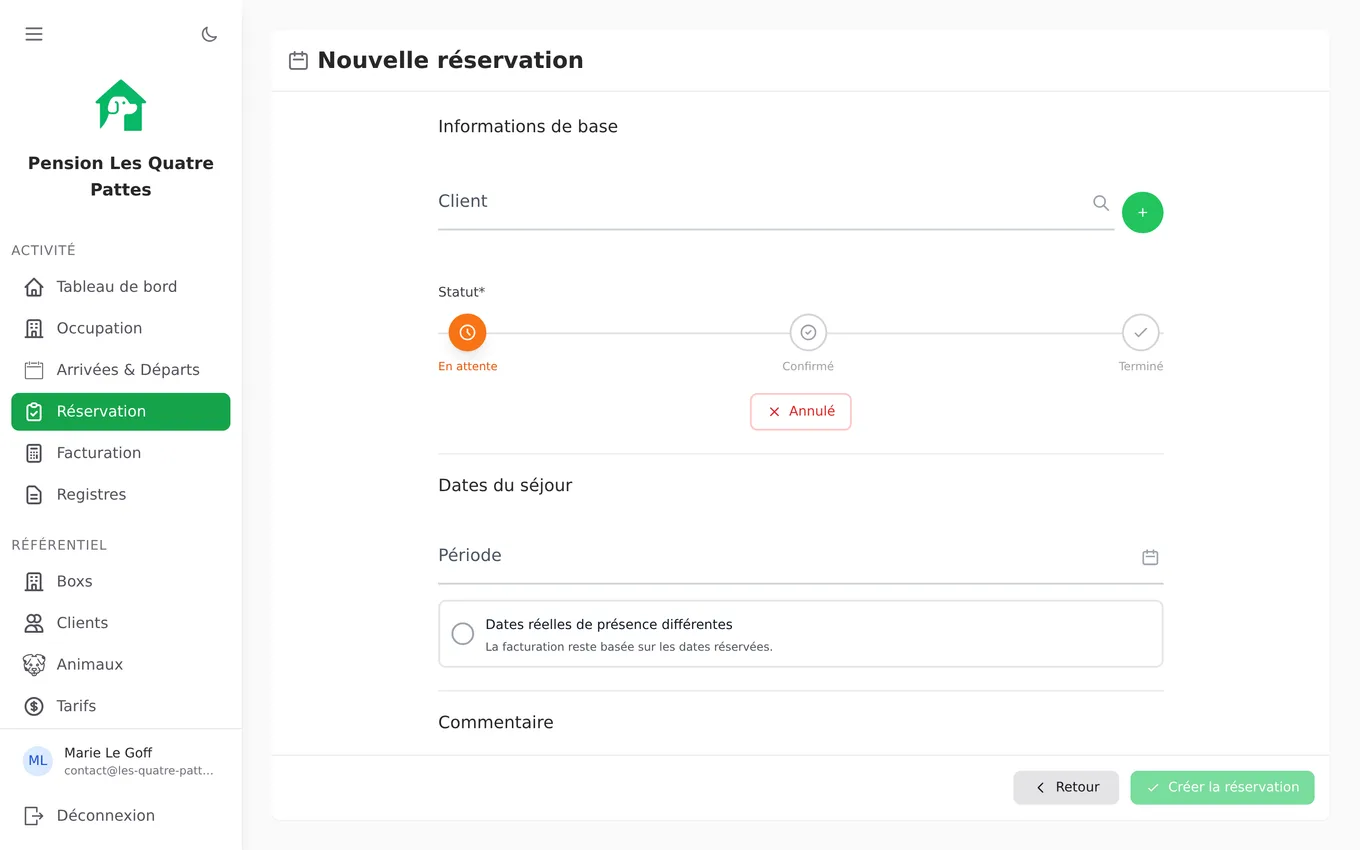
Le client, les animaux, les dates, les boxs et les tarifs : le formulaire pas à pas.
Une réservation réunit un client, ses animaux, des dates de séjour et les tarifs qui seront facturés. C'est la pièce centrale du logiciel : l'occupation des boxs, le calendrier et la facturation en découlent.
Créer la réservation
Ouvrez Réservation dans le menu, section Activité.
Cliquez sur Nouvelle réservation en bas de l'écran.
Dans Informations de base , choisissez le Client : tapez les premières lettres de son nom, puis sélectionnez-le dans la liste. Si le client n'existe pas encore, utilisez le bouton vert + à droite du champ pour le créer, puis revenez à la réservation.
Choisissez le Statut de départ. Laissez En attente tant que le séjour n'est pas confirmé par le client.
Cochez les Animaux concernés. Seuls les animaux rattachés au client sélectionné apparaissent.
Dépliez chaque animal coché pour renseigner son Box assigné et cocher ses Tarifs applicables . Un tarif unitaire fait apparaître un champ Quantité .
Dans Dates du séjour , sélectionnez la date d'arrivée et la date de départ.
Ajoutez si besoin une Note ou commentaire sur la réservation .
Vérifiez le Récapitulatif en bas de page, puis cliquez sur Créer la réservation .
Le formulaire s'ouvre vierge : les animaux, leurs boxs et leurs tarifs apparaissent dès que vous avez choisi le client.
Les quatre statuts
Le sélecteur de statut suit la vie du séjour :
En attente : la demande est enregistrée, rien n'est encore facturé.
Confirmé : le séjour est acté. Le passage à ce statut déclenche la facture d'acompte et les emails au client, décrits dans Confirmation et acompte .
Terminé : l'animal est reparti. Ce passage déclenche la facture finale, décrit dans Clôturer un séjour .
Annulé : voir Annuler une réservation . Ce statut ne se choisit pas comme les autres, il ouvre un dialogue dédié.
Depuis la liste, le bouton Confirmer d'une réservation en attente ouvre le dialogue Confirmer la réservation . Vous y choisissez les emails envoyés au client.
Réductions et récapitulatif
Dès qu'un animal et des dates sont renseignés, la section Réductions disponibles propose les réductions correspondant à vos critères. Cochez celles à appliquer et ajustez la Valeur (%) si vous le souhaitez.
Une réduction déjà appliquée mais devenue inéligible reste affichée, signalée par Plus éligible avec les nouveaux critères . À vous de la conserver ou de la retirer.
Le Récapitulatif affiche la durée du séjour, le nombre d'animaux, le sous-total, les réductions appliquées et le Total final . C'est ce total qui servira de base aux factures.
Dates réelles de présence
Un client arrive parfois plus tard, ou reprend son animal plus tôt que prévu. Cochez Dates réelles de présence différentes pour saisir une Présence réelle distincte des dates réservées.
Ces dates réelles alimentent le registre, le calendrier et l'occupation des boxs. La facturation, elle, reste basée sur les dates réservées : votre client paie ce qu'il a réservé.