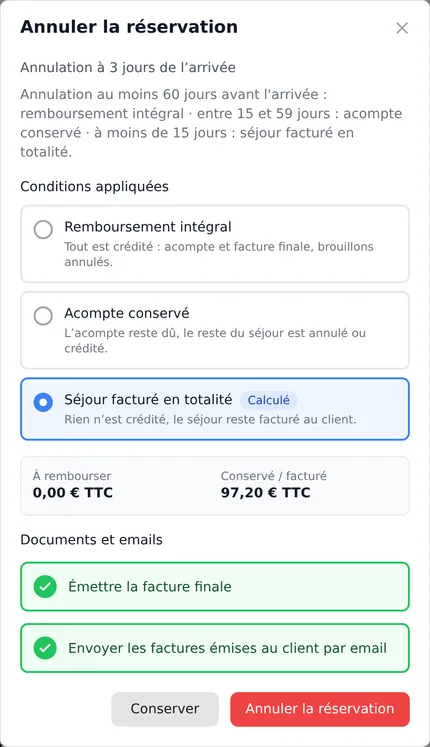
Les paliers d’annulation, les avoirs générés automatiquement et l’aperçu chiffré avant validation.
Quand un client renonce à son séjour, Pet-Keeper applique votre politique d'annulation, calcule ce qui reste dû et produit les avoirs correspondants. Tout se joue dans un seul dialogue, avec un aperçu chiffré avant validation.
Ouvrir le dialogue d'annulation
Ouvrez Réservation dans le menu.
Sur la ligne concernée, cliquez sur le bouton rouge Annuler la réservation . Depuis la réservation ouverte, le même bouton se trouve dans la barre d'actions, en bas à gauche.
Le dialogue Annuler la réservation s'ouvre et affiche l'aperçu.
Lire l'aperçu
En haut, une phrase rappelle le délai, par exemple Annulation à 12 jours de l'arrivée , suivie du rappel de vos paliers.
La section Conditions appliquées propose trois paliers, dont celui que Pet-Keeper a retenu, marqué Calculé :
Remboursement intégral — tout est crédité : acompte et facture finale, brouillons annulés.
Acompte conservé — l'acompte reste dû, le reste du séjour est annulé ou crédité.
Séjour facturé en totalité — rien n'est crédité, le séjour reste facturé au client.
Le palier retenu dépend du nombre de jours entre l'annulation et l'arrivée, selon les seuils configurés par votre pension. Vous pouvez choisir un autre palier : les montants À rembourser et Conservé / facturé se recalculent aussitôt.
Des avertissements peuvent s'afficher juste en dessous, par exemple lorsqu'un remboursement devra être fait à la main.
Le palier retenu par Pet-Keeper porte la pastille « Calculé » ; les montants à rembourser et conservés se lisent juste en dessous.
Documents et emails
Selon la situation, une section Documents et emails apparaît avec jusqu'à trois cases :
Émettre l'acompte et la facture finale (ou l'un des deux seulement) : émet les factures encore en brouillon qui restent dues au titre du palier choisi.
Envoyer les avoirs au client par email .
Envoyer les factures émises au client par email , proposée seulement si vous avez demandé l'émission.
Les deux cases d'envoi sont grisées avec la mention Ce client n'a pas d'adresse email si aucune adresse n'est renseignée.
Valider
Cliquez sur Annuler la réservation pour valider, ou sur Conserver pour refermer sans rien changer : la réservation reste alors exactement en l'état.
Ce qui se passe ensuite
Les avoirs sont créés automatiquement pour les montants à rembourser, un avoir par facture concernée. Ils sont consultables depuis l'encart Facturation de la réservation et depuis la page Facturation ; voir Avoirs pour enregistrer le remboursement.
L'encart Facturation de la réservation affiche désormais un bandeau Réservation annulée le … avec le palier appliqué. Si un montant reste à rembourser, un second bandeau l'indique et un lien Voir l'avoir vous y conduit directement.
Régler les seuils
Les délais sont propres à votre établissement. Ouvrez Configuration, page Entreprise , onglet Facturation , section Politique d'annulation : vous y réglez le Délai d'annulation sans frais et le Délai de conservation de l'acompte , tous deux exprimés en jours avant l'arrivée. Un encadré En résumé récapitule les trois cas en clair.